


Как зайти на сервер
Самый быстрый путь — наш лаунчер: он сам найдёт игру, проверит моды, поставит TeamSpeak с плагином рации и подключит к серверу. Если лаунчером пользоваться не хочешь — внизу страницы осталась подробная ручная инструкция.
Установи или приобрети ArmA 3 в Steam
Играть на сервере можно только с лицензионной версией игры. Перед началом игры также убедись, что у тебя установлена последняя версия ArmA 3. Никаких дополнительных DLC для игры на сервере не требуется.
Скачай и запусти лаунчер RED
-
Скачай лаунчер по кнопке ниже. Устанавливать его не нужно — это один файл, запускается как есть.
-
При первом запуске Windows покажет синее окно «Система Windows защитила ваш компьютер». Это нормально: так система реагирует на любую новую программу, которую ещё не видела у большого числа людей. Нажми «Подробнее», затем «Выполнить в любом случае» — один раз, дальше Windows запомнит.
Про антивирус Лаунчер проверен Антивирусом Касперского — ни одного срабатывания. Отключать антивирус или добавлять лаунчер в исключения не нужно. Качай только с этой страницы: файл с другого сайта может быть чем угодно. Не веришь на слово — проверь сам. Загрузи скачанный файл на любой публичный сервис проверки или сверь его контрольную сумму: -
Лаунчер сам найдёт установленную ArmA 3 — во всех библиотеках Steam, на всех дисках. Если игра лежит в необычном месте и он её не нашёл, укажи файл Arma3_x64.exe вручную кнопкой «Указать файл игры».
Подпишись на моды и дай лаунчеру их проверить
Моды по-прежнему приходят из мастерской Steam — лаунчер их не качает. Его дело: показать, чего не хватает, разложить скачанное по нужным папкам и убедиться, что всё на месте и не побито.
-
В лаунчере открой «Список модов Steam». Там перечислен весь набор, который нужен серверу; каждый пункт — ссылка на страницу мода в мастерской.
-
Подпишись в Steam на те моды, которых у тебя нет, и дождись, пока Steam их скачает. Это самая долгая часть — набор весит немало.
Steam при этом должен быть запущен — именно он качает моды мастерской. Если Steam закрыт, подписка ничего не загрузит: файлы не появятся, и лаунчер на проверке скажет, что модов не хватает.
-
Вернись в лаунчер и нажми «Проверить моды из Steam». Он пройдёт по списку и скажет, всё ли на месте. Если чего-то не хватает или мод скачался не полностью — покажет, какого именно, чтобы не гадать.
TeamSpeak и запуск игры
-
Голосовая связь на сервере обязательна. В лаунчере нажми «Скачать TeamSpeak/плагин», затем «Установить TeamSpeak/плагин» — он поставит и сам TeamSpeak 3, и плагин рации TFAR, и положит плагин куда нужно. Вручную ничего искать и копировать не придётся.
-
В блоке «Состояние» проверь, что всё зелёное: папка игры найдена, TeamSpeak готов, плагин установлен.
-
Нажми «Запуск». Лаунчер сам соберёт список модов и параметры запуска и подключит тебя к серверу — заходить в браузер серверов не нужно.
-
Подключись к нашему TeamSpeak — адрес 185.207.214.197 — или нажми кнопку ниже.
Всё готово — удачи на поле боя!
Если возникли вопросы — обратись к администрации в Discord или TeamSpeak.
Подключиться к TeamSpeak 3Запасной вариант Установка вручную, без лаунчера Прежняя инструкция со скриншотами: пресет модов, подписка и установка TeamSpeak по шагам
Подключение и настройка модификаций
-
Для игры на сервере необходимо установить моды. Нажми на кнопку ниже, чтобы скачать пресет модификаций к игре.
-
После того, как скачаешь пресет модификаций, перемести файл на рабочий стол — так будет удобнее при его импорте.
-
Открой ArmA 3 в библиотеке Steam.
-
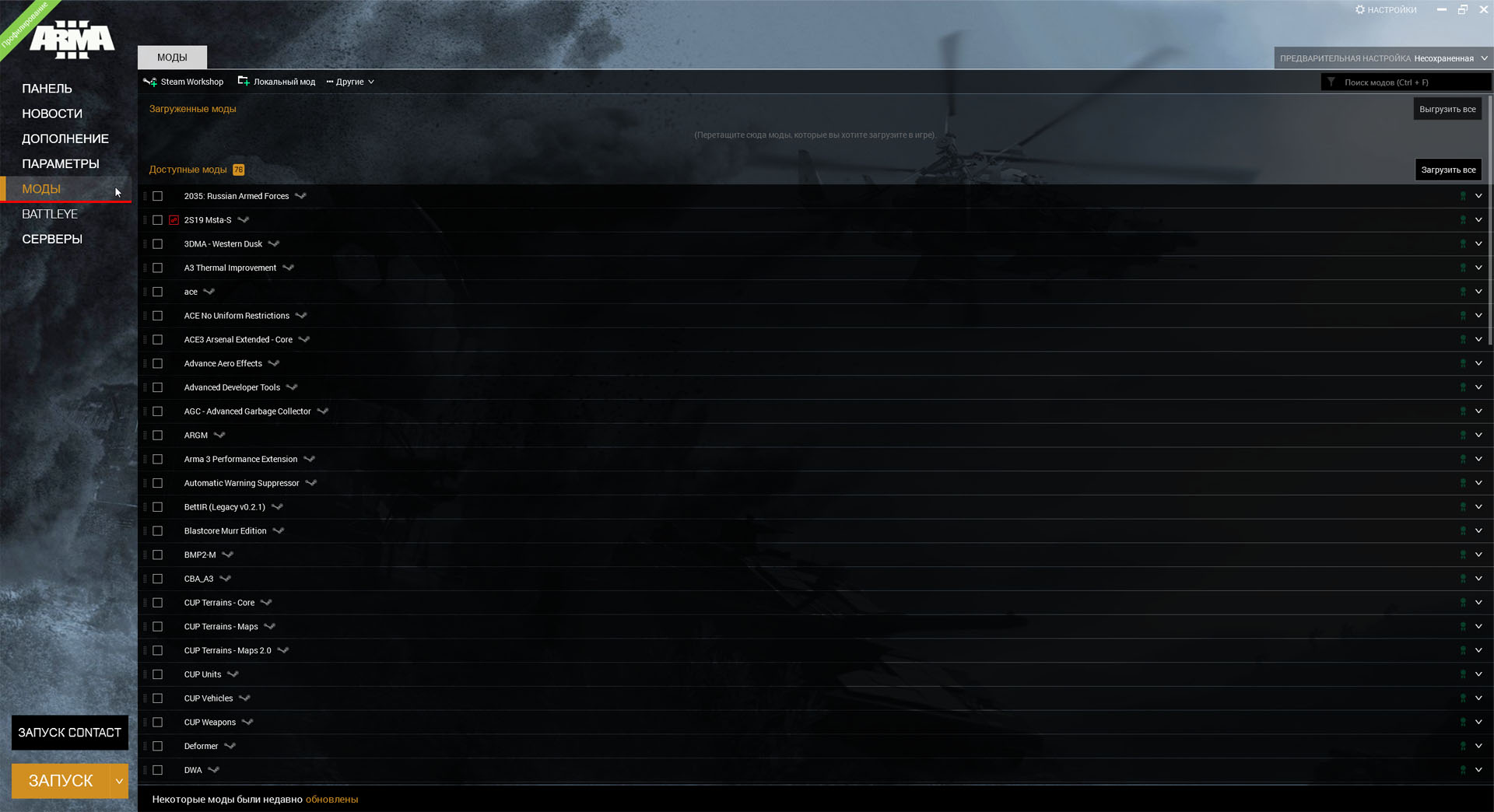
Выбери в лаунчере вкладку "Моды".
-
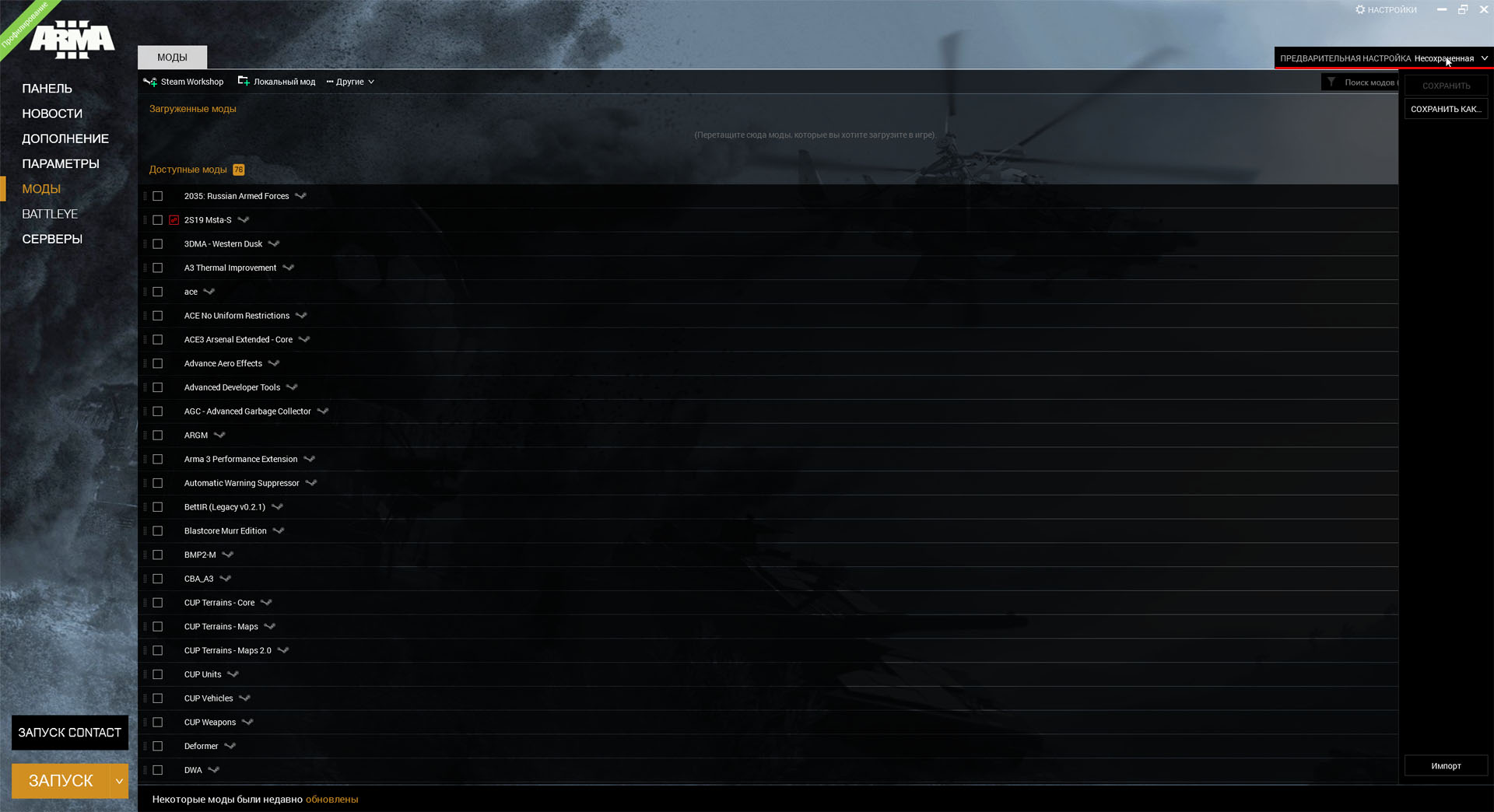
Нажми на поле "Предварительная настройка" в правом верхнем углу лаунчера.
-
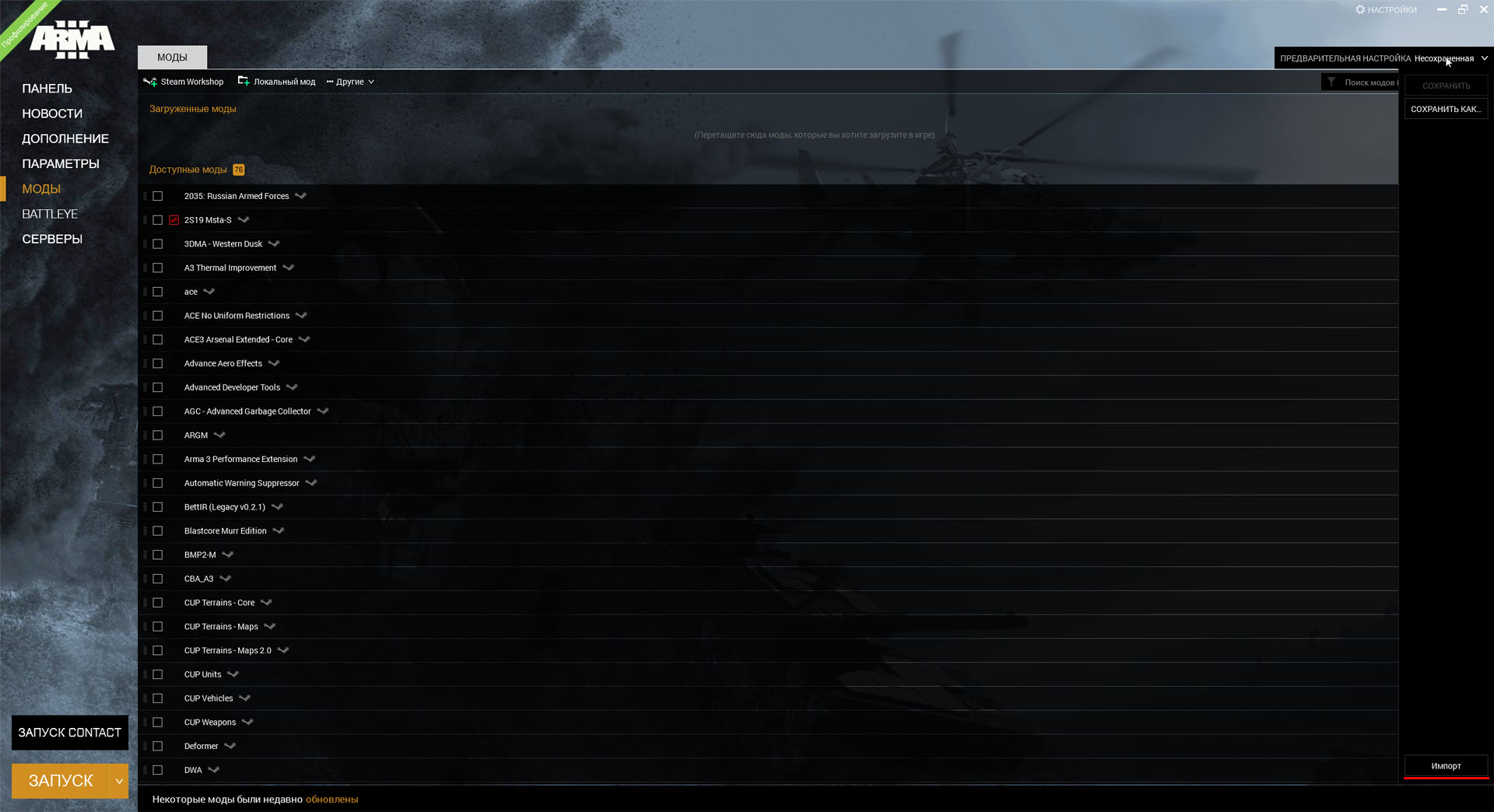
В открывшемся меню выбери "Импорт".
-
В открывшемся окне проводника выбери "Рабочий стол" (если скачал файл пресета туда по рекомендации) и укажи файл REDModPack.html.
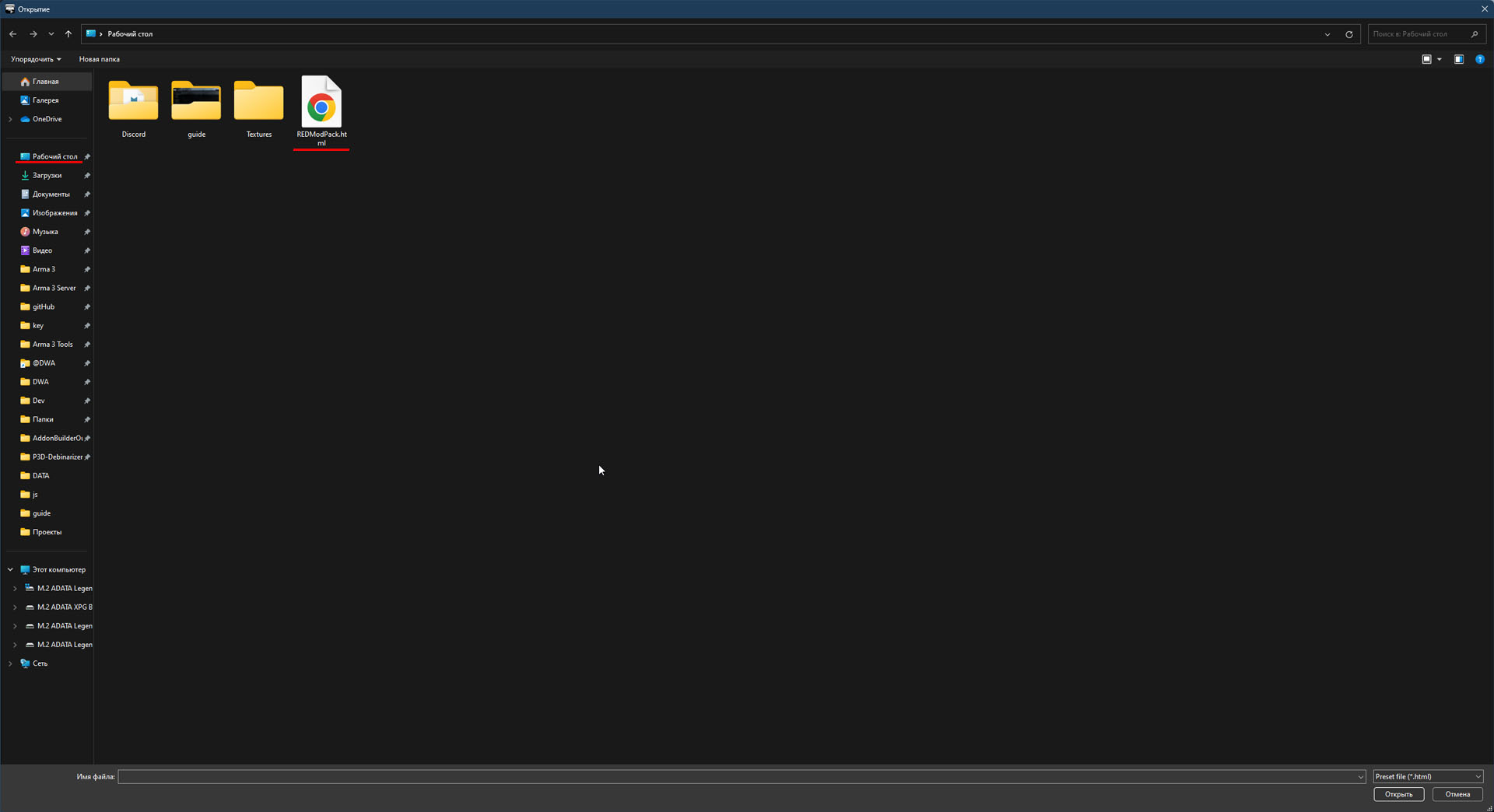
-
В лаунчере появится уведомление со списком модов, которых тебе не хватает и на которые нужно подписаться. Нажми кнопку "Подписаться" — начнётся скачивание модификаций.
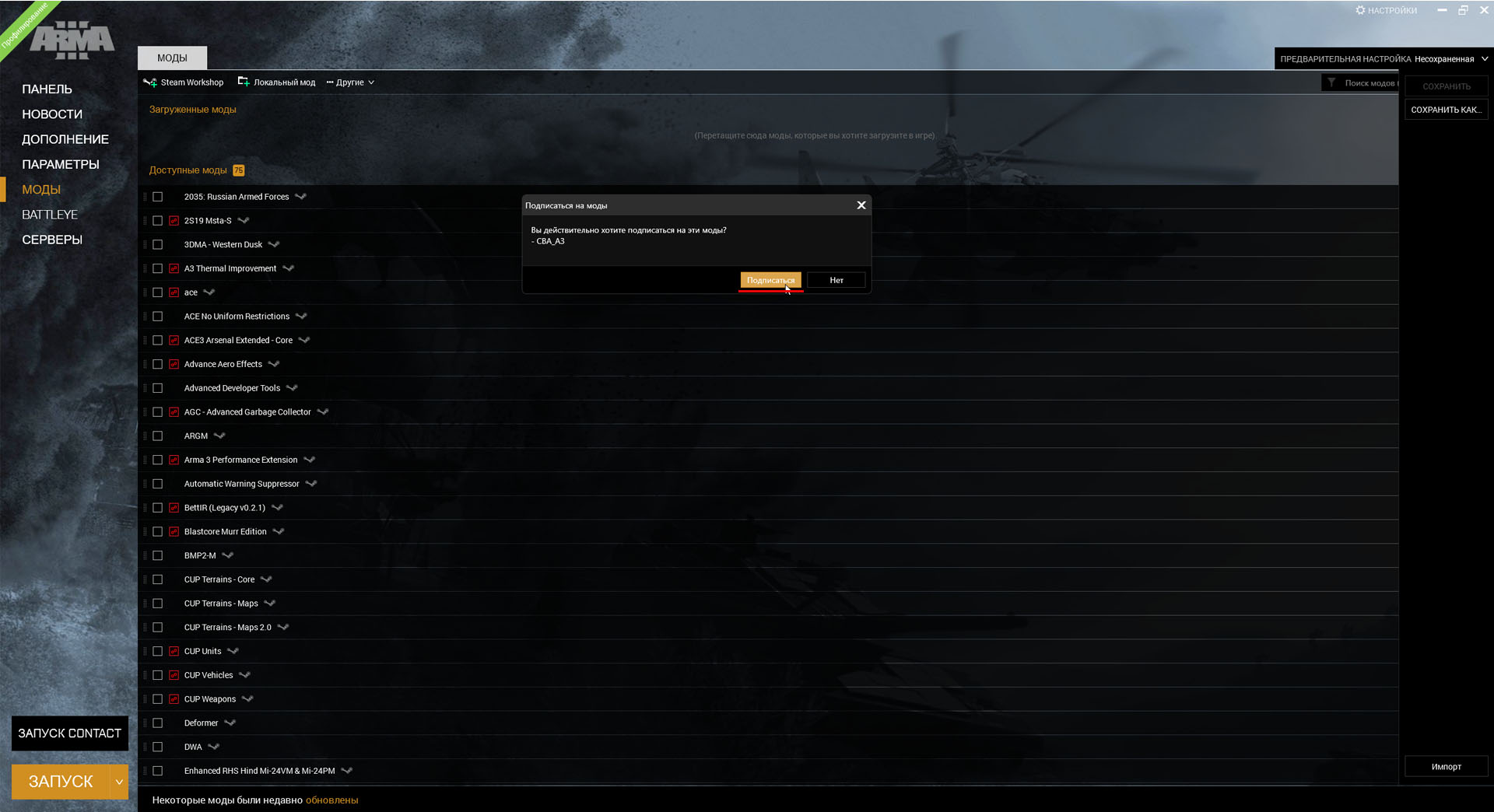
Голосовая связь
-
Теперь скачай TeamSpeak 3, а также плагин к нему.
-
Установи TeamSpeak 3 — открой установщик и нажми "Далее".
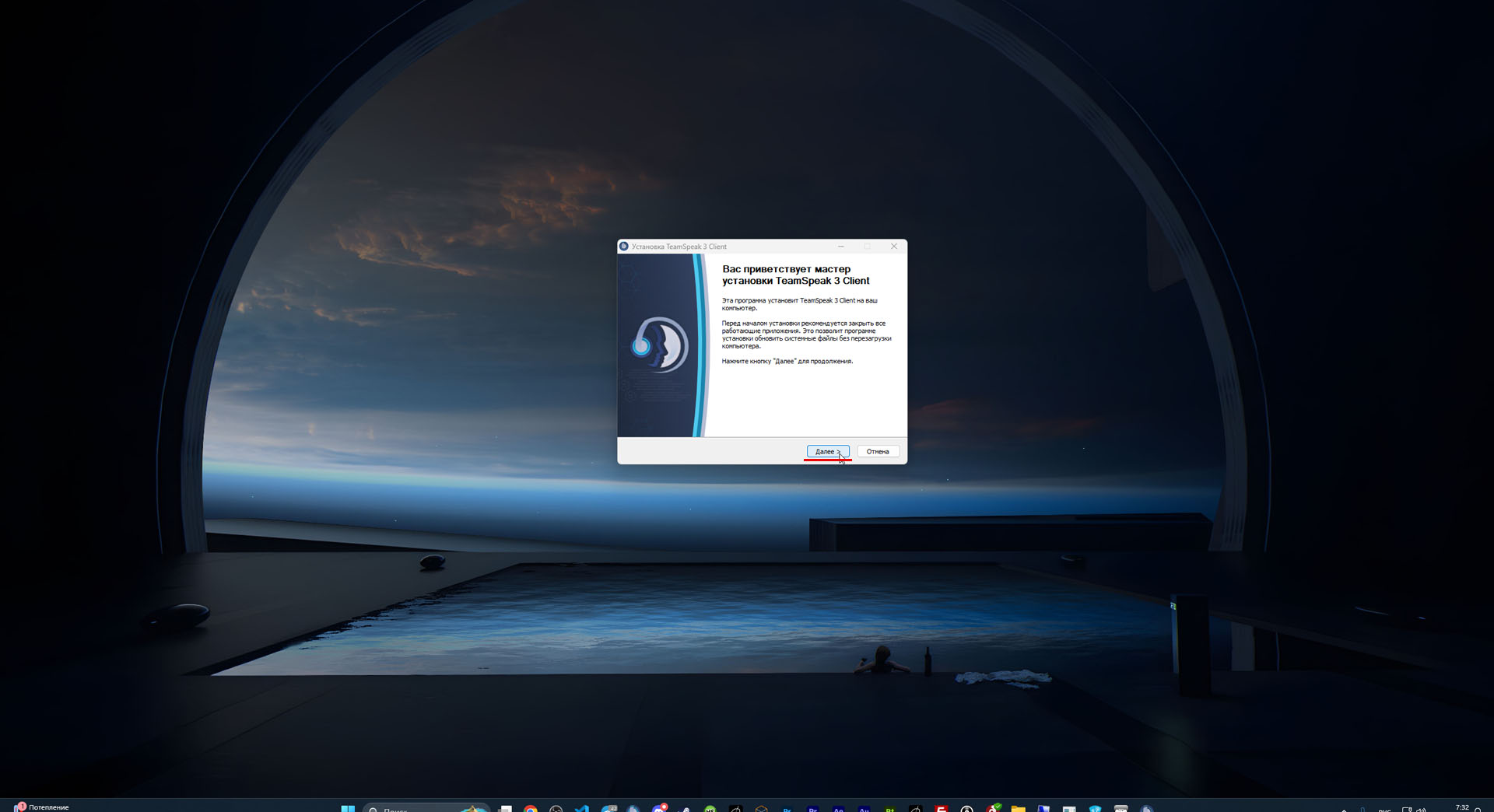
-
Пролистай слайдер до конца вниз, поставь галочку в поле "Я принимаю условия соглашения" и вновь нажми "Далее".
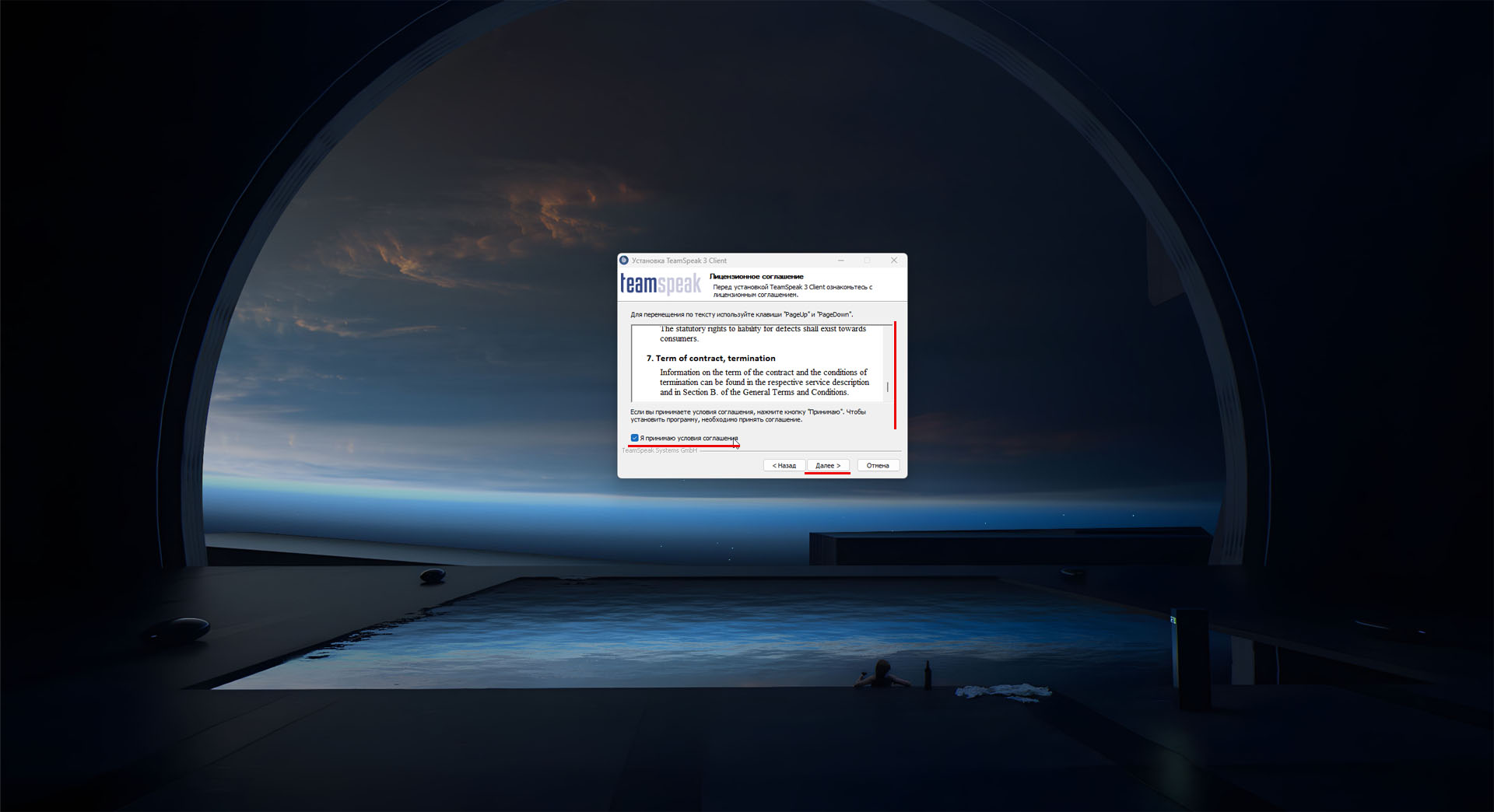
-
Установи для всех пользователей и нажми "Далее".
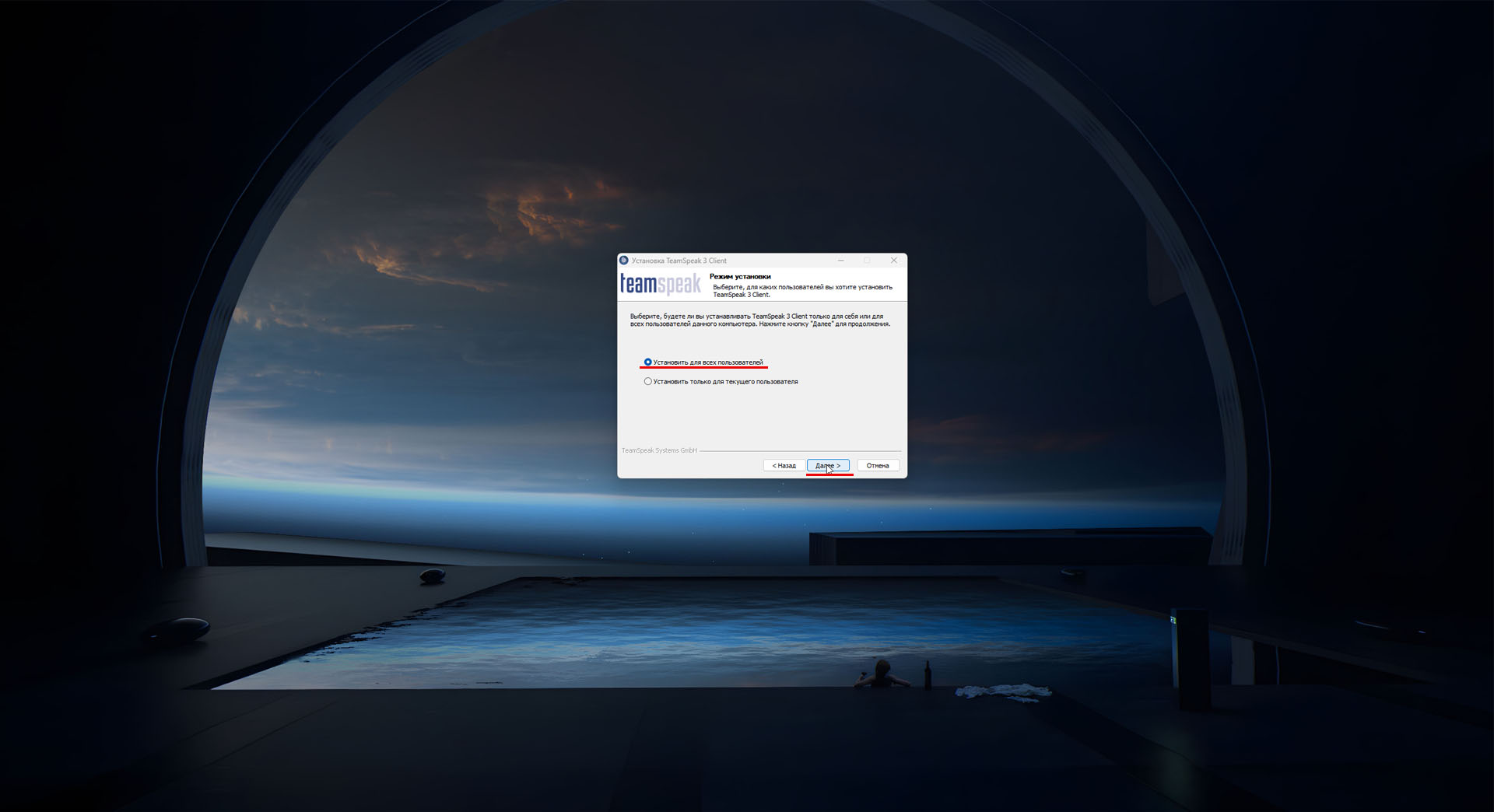
-
Вновь нажми "Далее". При необходимости можешь самостоятельно выбрать папку установки.
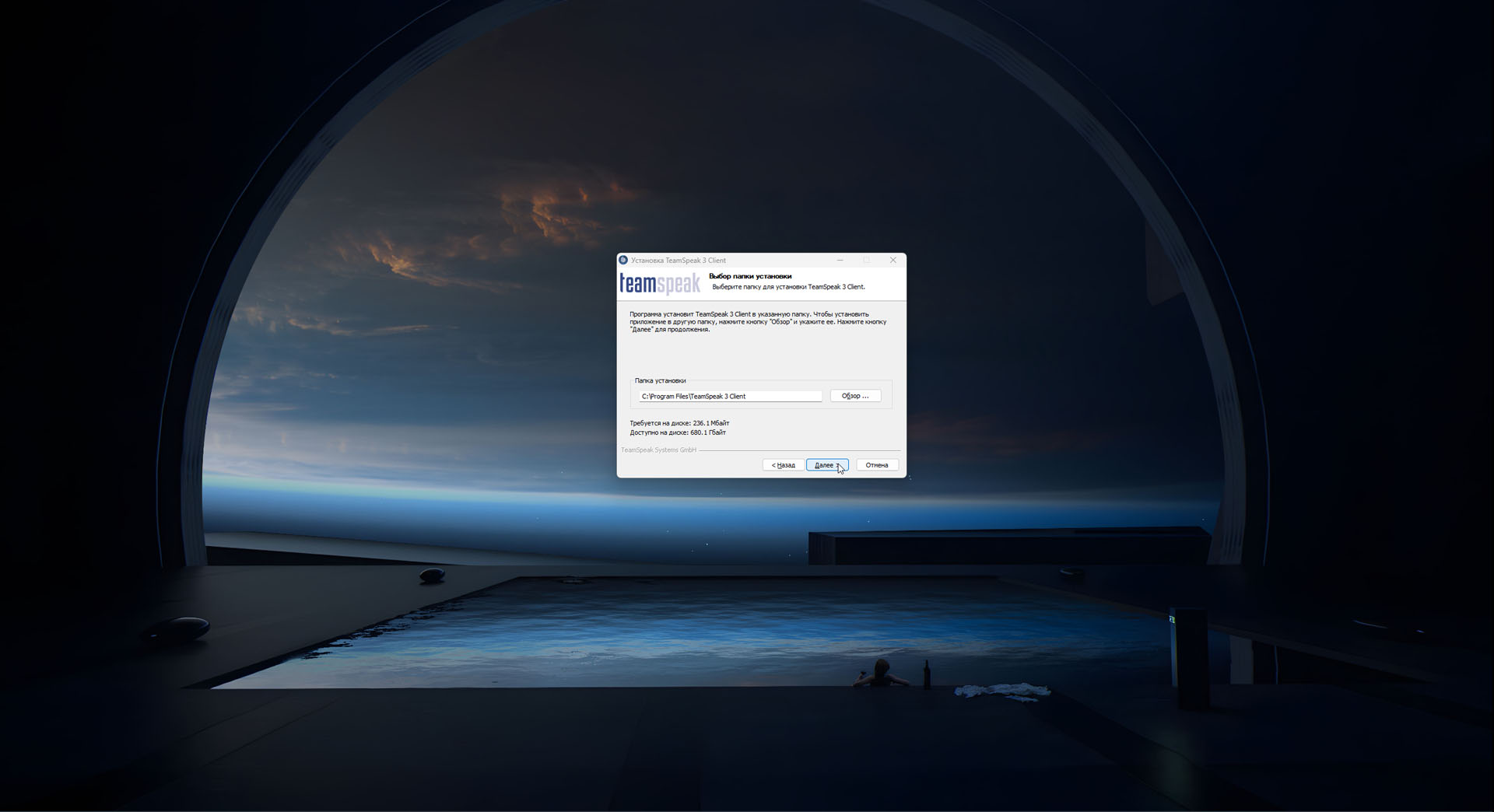
-
Выбери место хранения конфигурации — рекомендуем оставить "Сохранить в собственных файлах пользователя".
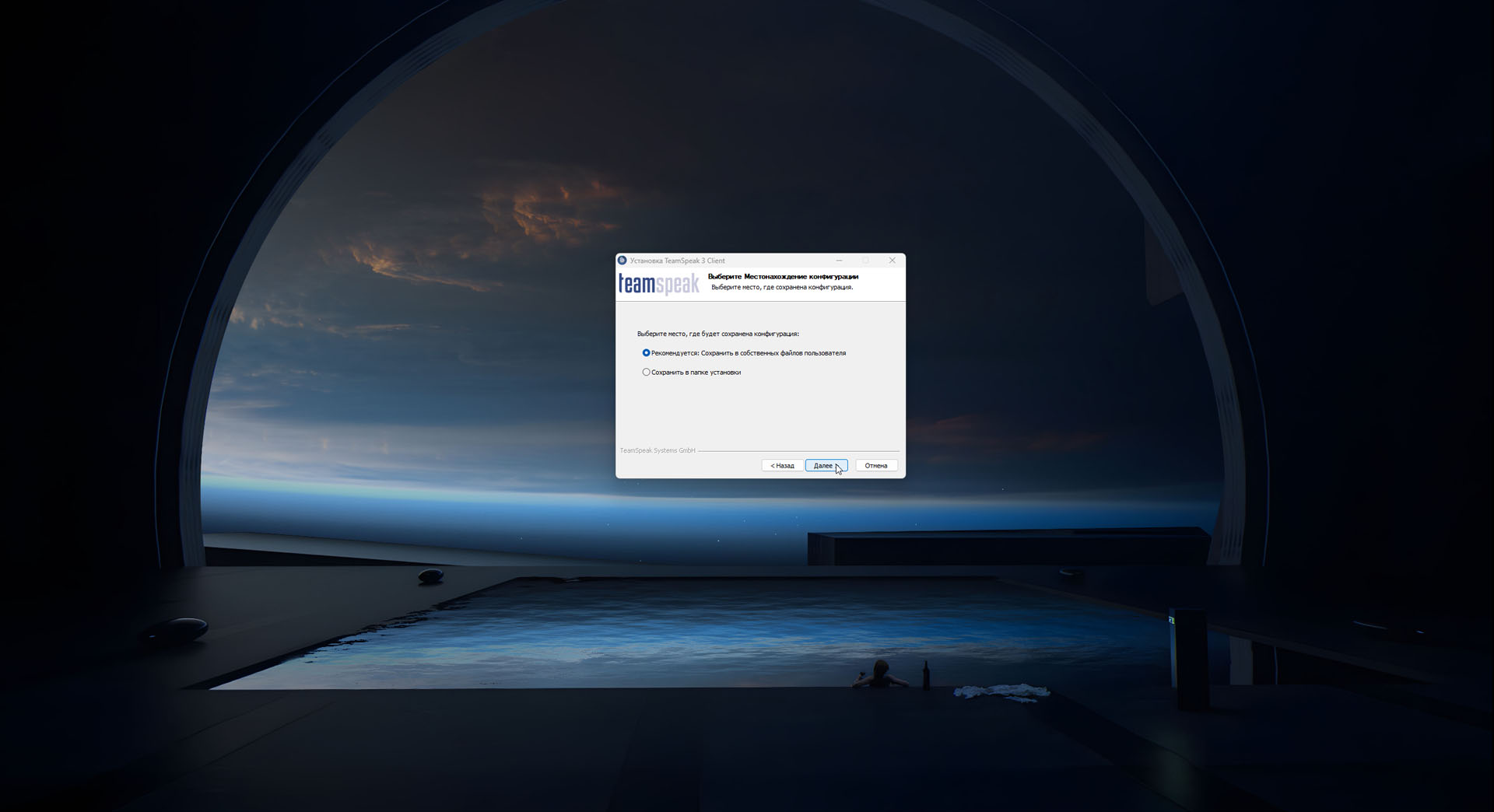
-
Внимание Обязательно сними галочку с поля "Установите Overwolf" — он запрещён правилами сервера!
После этого нажми кнопку "Установить".
-
После этого включи программу TeamSpeak 3, дождись её запуска и выключи.
-
Теперь установи плагин — открой ранее скачанный файл плагина из шага №9 и нажми "Install".
-
Установка завершена. Присоединись к нашему TeamSpeak серверу самостоятельно (185.207.214.197) или нажми на кнопку ниже.
Запуск и подключение
-
Дождавшись загрузки модификаций в ArmA 3, открой "Предварительная настройка" ещё раз (шаг №5), выбери REDModPack и нажми "Запуск с модами".
-
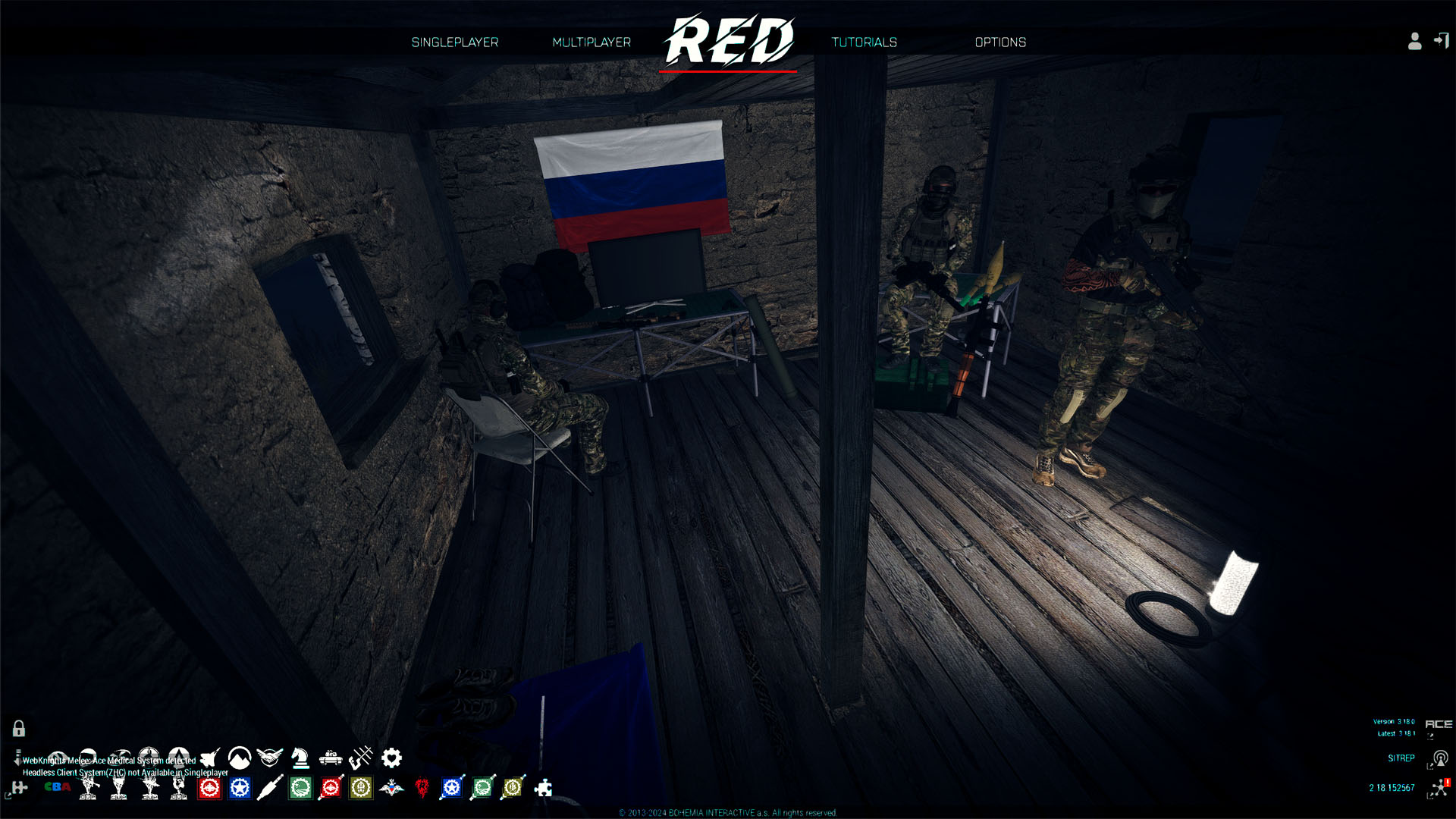
После загрузки игры ты попадёшь в главное меню. Чтобы зайти на сервер — нажми на логотип сервера в верхней части экрана.